Pages

Showing posts with label Tips & Tricks. Show all posts

Sunday, August 14, 2016

How to upgrade iOS 10 Official Beta Public Version

က်ေနာ္ပိုစ္မတင္ျဖစ္တာ ၂ ႏွစ္ေလာက္ရွိသြားျပီ.။ အခုေတာ့ အသစ္အဆန္းေလးေတြ နဲ ့ျပန္ေရာက္ လာပါျပီ.။ ဒီပို ့စ္မွာေတာ့ iOS 10 Official Beta Public Version တင္နည္းေလးကိုေျပာျပမွာပါ.။ ပံုမွန္က်ေနာ္ တို ့iPhone, iPad ေတြမွာ Software Update လုပ္ခ်င္ရင္ Settings>>Software Update ကိုသြားရပါတယ္။ ဒီ Beta Version မွာေတာ့ Apple ကေန profile တခုယူေပးရပါတယ္။ အဲ့ေတာ့မွ Settings>> Software Update ဆိုတဲ့ေနရာမွာေပၚလာတာပါ.။ ဒါကလဲ Beta Version မို ့ပါ.။ Release Version ေတြက်ရင္ Profile ယူစရာမလိုေတာ့ပါဘူးဗ်ာ.။ ေနာက္တခုက လူေတာ္ေတာ္မ်ားမ်ားက Profile သြင္းရတယ္ဆုိ ေၾကာက္တတ္ၾကတယ္.။ တကယ္ေတာ့ ဒီ Profile မွာ Verified ျဖစ္ပီးသားနဲ ့ Unverified ဆိုပီး ၂ မ်ိဳးရွိပါတယ္ Apple Company ကေန Verified ပီးသား ဆိုရင္ သံုးလို ့အဆင္ေျပပါတယ္ဗ်ာ.။ တျခား Mod app ေတြသံုးခ်င္လို ့Profile ဆိုရင္ေတာ့ Unverified ေပ့ါ.. Unverified ဆိုရင္ေတာ့ကုိယ္ျဖစ္ကိုယ္ခံေပါ့ဗ်ာ.။ ကဲေျပာေနၾကာပါတယ္. Topic လဲလြယ္မွာစိုးလို ့ေအာက္မွာ ပံုေလးေတြနဲ ့ရွင္းျပထားေပးပါတယ္။ တဆင့္ခ်င္းေသခ်ာလုိက္လုပ္ၾကည့္ေပးၾကပါ.။

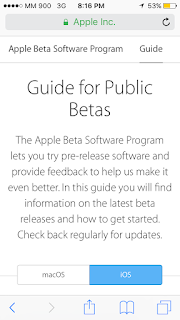
Step 1 : အရင္ဦးဆံုး မိမိ iPhone ကေန Safari ကိုဖြင့္ပီး  ဒီလင့္ေလး ကို သြားေပးပါ.။ https://beta.apple.com/sp/betaprogram/

Step 2 : Sign Up ဆိုတာေလးကိုႏွိပ္ေပးပါ.။

Step 3 : မိမိရဲ ့ Apple ID ကို ရိုက္ထည့့္ေပးပါ..။ ပီးရင္ Sign In လိုက္ပါ။ ဒီေနရာမွာ တခုေျပာခ်င္တာက Apple ID မရွိရင္ ေတာ့အဆင္မေျပပါဘူး.။ Apple ID ဖြင့္ခ်င္ရင္ေတာ့ ဒီလင့္ကေန သြားပါ။ Apple ID ဖြင့္နည္းကိုေတာ့ ေနာက္မွ အေသးစိတ္ တင္ေပးပါ့မယ္.။ https://appleid.apple.com/account#!&page=create

Step 4 : Apple ID နဲ ့၀င္ပီးပီ ဆိုရင္ေတာ့ ေအာက္ကလိုေပၚလာမွာပါ..။ အဲ့က်ရင္ iOS ဆိုတာကုိႏွိပ္ေပးပါ။ 


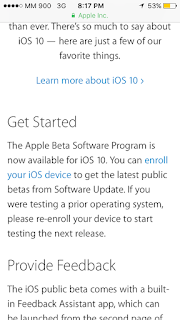
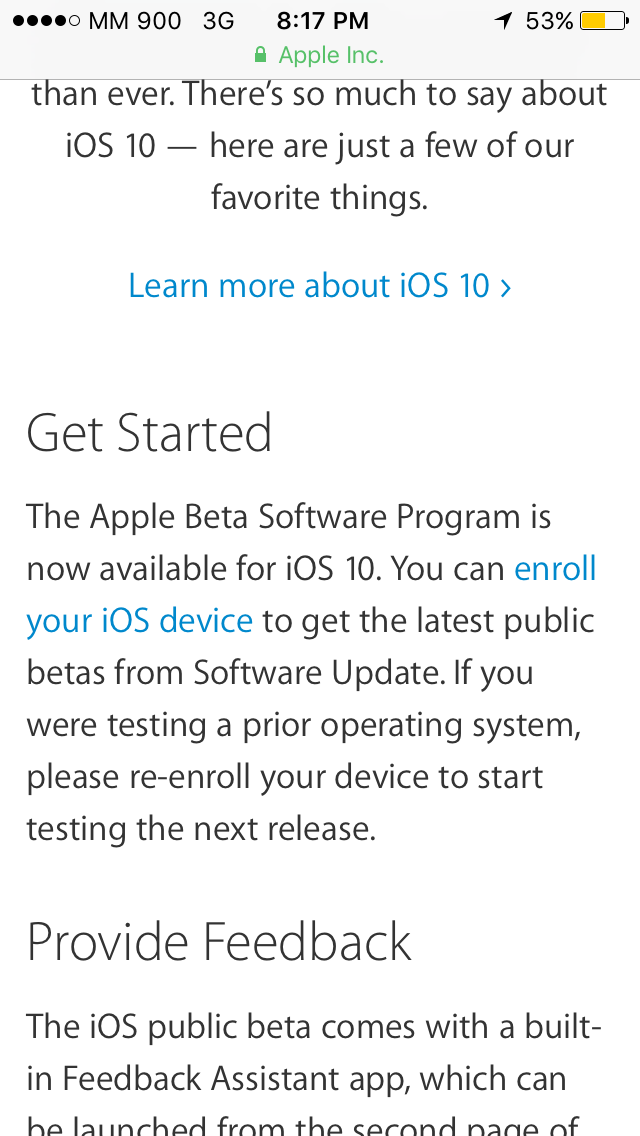
Step 5 : iOS ကိုႏွိပ္လိုက္ရင္ ေအာက္ကလိုက်လာပါလိမ့္မယ္။ မေတြ ့ရရင္ Scroll ဆြဲခ်ၾကည့္ပါ... Get Started ဆိုတာျမင္ရမွာပါ အဲ့ဒီမွာ enroll your iOS device ဆိုတာကိုႏွိပ္ေပးပါ.။


Step 6 : ကဲ ဒီစာမ်က္ႏွာပဲထပ္ျမင္ရျပန္ျပီ..။ ကိစၥမရွိပါဘူး ေအာက္ကို Scroll ဆြဲခ်ၾကည့္လိုက္ပါ.။ Step by Step လုပ္နည္းေလးေတြေျပာျပထားပါတယ္။ Step 1 ကေတာ့ PC န့ဲခ်ိတ္ျပီး Backup လုပ္ရတဲ့အဆင့္ပါ ... ဒါကလဲကိုယ္လုပ္ခ်င္မွပါ.။ မၾကာေသးခင္ကမွလုပ္ထားရင္ေတာ့မလုပ္ခ်င္လဲရပါတယ္။ က်ေနာ္ကေတာ့ အဲ့အဆင့္ကိုေက်ာ္လိုက္ပါတယ္။


 Step 7 : Step 2 မွာ ေတာ့့ Download Profile ဆိုတာကိုႏွိပ္ေပးပါ.။
 

Step 8 : ပီးရင္ Profile ေပၚလာရင္ အေပၚဘက္ညာဘက္ေထာင့္မွာ Install ဆိုတာေလးႏွိပ္ေပးလိုက္ပါ.။  ျပီးရင္ Profile သြင္းဖို့ Accept လုပ္ဖို့ဆိုျပီးေတာင္းလာရင္ Accept လုပ္ေပးလိုက္ပါ.။  ဒါဆိုရင္ Profile Install လုပ္ပီးပါပီ.။ လုပ္ပီးလို ့Restart လုပ္ဖို ့ေတာင္းရင္ လုပ္ေပးလိုက္ပါ.။ 


 Step 9 : Restart လုပ္ပီးျပန္တက္လာရင္ ေနာက္ဆံုးအဆင့္အေနနဲ ့ပံုမွန္ iOS Update လုပ္သလိုပါပဲ.။ Settings >> General >> Software Update ဆိုတာကိုသြားပါ ခနေစာင့္ပါ သူ checking လုပ္ပါလိမ့္မယ္။ ပီးရင္ေတာ့ ေအာက္ကပံုလို iOS 10 Beta ဆိုပီးေပၚလာပါျပီ..။ Download and Install ကိုႏွိပ္ပီး ပံုမွန္ update လုပ္သလိုပဲလုပ္သြားရံုပါပဲ...။ ပီးသြားရင္ေတာ့ ဘယ္လို feature ေတြပါလဲဆိုတာကိုေတာ့ ကိုယ္တိုင္ပဲရင္ခုန္ေစာင့္စားၾကည့္လိုက္ပါလို့ေျပာလိုက္ပါရေစ.။


အားလံုးကိုေက်းဇူးအထူးတင္ရွိပါတယ္ဗ်ာ.။ အၾကာၾကီးေနျပီးမွ post တင္ႏိုင္တာကိုလဲ ေတာင္းပန္ပါရေစ.။

က်ေနာ္လဲ တတ္ႏိုင္သမွ်ေတာ့ file size အရမ္းမၾကီးတာေတြကို ကိုယ္တိုင္တင္ေပးမွာပါခင္ဗ်ာ..။ ကြန္နက္ရွင္ အခက္အခဲေၾကာင့္ ကိုယ္တိုင္မတင္ႏိုင္ဘဲ သူမ်ား ဆိုဒ္ကေန ကူးယူေဖာ္ျပေပးတာကို နားလည္ေပးပါ လို ့ေမတၱာရပ္ခံအပ္ ပါတယ္ခင္ဗ်ာ..။
Read More >>

Thursday, August 14, 2014

Oppo R 829 .. Version 4.2.2 ကို အလြယ္ဆုံး Root ျပီးျမန္မာ ေဖါင့္ထည့္ၾကမယ္

အားလုံး မဂၤလာပါေနာ္..သည္ေန႕ေတာ့ ကြ်န္ေတာ္ လက္ေတြ႕စမ္းသတ္ထားတဲ့ နည္းလမ္းေလး နဲ႕ သတင္းေကာင္းေလးတစ္ခုပါးလိုက္ပါရေစ.... သည္နည္းလးမ္ေလးကေတာ့  ခုမိုဘိုင္းေလာကမွာ ၀င္ေရာက္လာတဲ့ OPPO ဖုန္းအေၾကာင္းဆိုပါေတာ့  ကြ်န္ေတာ္ သည္ေန႕ OPPO R829-Version 4.2.2 ကို root ေဖါက္ျပီးျမန္မာစာ ထည့္ၾကည့္တာ အေတာ္ေလး လြယ္ကူျပီး အဆင္ေျပေနတာ ေတြ႕ရလို႕ ၀မ္းသာအားရ နဲ႕ ခုလို ပို႕စ္တခု ဖန္တီးလိုက္ျခင္းျဖစ္ပါတယ္..  တကယ့္ကို လြယ္လြယ္ေလးပါ... နည္းကေတာ့ ကြ်န္ေတာ္ ဟိုေန႕ကတင္လိုက္တဲ့ ကြ်န္ေတာ့္ရဲ႕ S4 Version 4.3 ကို Root တဲ့နည္းနဲ႕ တူတူျဖစ္ေနလို႕ပါဘဲ..ကဲ ဒါဆို ဘာခက္မလဲေနာ္... တခ်ိဳဳ ႕ကေတာ့ တျခားေသာ Root Tool ေတြနဲ႕ အဆင္ေျပၾကသလို နည္းလမ္းမတူညီၾကပါဘူး  ကြ်န္ေတာ္ ကေတာ့ စမ္းသတ္ျခင္သူဆိုေတာ့ ေကာက္ကလိတာ ရလုိက္တာ အျမတ္ဆိုပါေတာ့ အားလုံးအတြက္လည္း နည္းလမ္းတခု တိုးေစတာေပါ့ေနာ္...
အေသးစိတ္ကို ေအာက္မွာ ရွင္းျပထားပါတယ္...
ကဲ ပထမဆုံး    ေဆာ့၀ဲလ္ေလးကို ေဒါင္းလိုက္ၾကရေအာင္ေနာ္...
ေဒါင္းျပီးတာနဲ႕ ရလာတဲ့ apk ေလးကို မိမိတို႕ ဖုန္းမွာ ထည့္ ျပီး install လုပ္ေပးလိုက္ပါေနာ္....
ဒါဆို စမယ္ဗ်ာ....အင္စေတာ ရလာတဲ့  apk ေလး မွန္ျပင္ေပၚမွာ ေတြ႕ေနပါမယ္  အဲတာကို ကလစ္ဖြင့္လိုက္ပါ..... သည္ေနရာမွာ ကြ်န္ေတာ္ ပုံမယူလိုက္ရလို႕  တရုတ္စာ နဲ႕  ဇယားတခုတက္လာမယ္... ဘာဘဲ တက္လာလာေပါ့...
ဘယ္ဖက္ကစာသားက  Cancel ဆိုတာကိုေျပာတာပါ...သည္ေတာ့  ညာဘက္က တရုတ္ စာကို ကလစ္ေပးလိုက္ပါ..ေနာ္....ေနာက္အဆင့္ေတြကို ပုံေတြနဲ႕ ရွင္းပါမယ္..
အဆင့္ ( ၁ )
အေပၚက ပုံတိုင္း ျဖစ္လာမယ္ ဒါဆို Root ဆိုတာေလးကို ကလစ္ျပီး လုပ္လိုက္ပါေနာ္... သူ႕ဘာသာ အလုပ္လုပ္ေနမွာ ျဖစ္ပါတယ္.. ခဏမွ် ေစာင့္ေပးလိုက္ပါ....
မိမိဖုန္း အတြက္ Root Accept ရျပီဆိုတာနဲ႕ အေပၚကလို အမွန္ျခစ္ေလး ျပလာမွာ ျဖစ္ပါတယ္..ဒါဆို ေအာင္ျပီ ဗ်ာ...ေနာက္ထပ္ လုပ္ေဆာင္စရာေတြ ရွိပါတယ္.. ဆက္လုပ္ၾကမယ္ေနာ္....
အဆင့္ ( ၂ )
ဖုန္း မွာ လိုအပ္တဲ့  apk ေတြ ထည့္ေပးလိုက္ပါေနာ္..လိုအပ္တာေတြကေတာ့
( ၁ )  MMSD Smart Zawgyi ကိုေဒါင္းျပီးထည့္ထားရပါမယ္။
( ၂ ) Root Chacker  ကို Root ေအာင္ မေအင္ စစ္ေဆးဖို႕ ထည့္ထားရပါမယ္။ Playstore မွာ၀င္ေဒါင္းလိုက္ပါ....
 အိုေက ဒါဆို ျမန္မာစာအတြက္ လုံေလာက္မွာပါ... ေနာက္ မိမိလိုအပ္တာေတြေတာ့ ၾကိဳက္သလို ထည့္နိဳင္ပါတယ္...
အေပၚကေဒါင္းထားတဲ့ apk  ေတြကို ဖုန္းမွာ install လုပ္ေပးလိုက္ပါေနာ္... ျပီးတာနဲ႕ ဖုန္း မွန္ျပင္ေပၚကေန ဖြင့္လိုက္ပါ  ဥပမာ  Root ကို စစ္ေဆးမယ္ ဆိုပါေတာ့ Rootchacker apk ကိုဖြင့္လိုက္ပါ
အဲမွာ ျပသနာ အနည္းငယ္ ေပၚတတ္ပါတယ္... ဘာေၾကာင့္လည္းဆိုေတာ့  Root Apk ကေန သူ႕ကို အသိမွတ္မျပဳ ရေသးလို႕ဘဲ ထင္ပါတယ္...
ေအာက္ကပုံကို ၾကည့္လိုက္ပါ...
Root Apk ကေန ၾကက္ေျခခတ္အနီ ျပေပးထားတဲ့အတြက္  စစ္ေဆးလိုက္တဲ့အခါ Root မရွိေသးပါဘူးဆိုတာ ေျပာလာမွာ ျဖစ္ပါတယ္  ဒါက Root မေအာင္တာ မဟုတ္ပါဘူး အဲအတြက္ ၾကက္ေျခခတ္အနီကို အမွန္ျခစ္ အစိမ္းေလး ျဖစ္ဖို႕ လုပ္ရပါမယ္... နည္းလမ္းကေတာ့...ေအာက္မွာဆက္ၾကည့္ပါ...
အဆင့္ ( ၃ )  
မိမိတို႕ Root စစ္တာေတြ Fontchanger ေတြ အလုပ္မလုပ္ဘူး ဆိုရင္ သည္လိုေလး လုပ္ေပးလိုက္ပါေနာ္... 
မိမိတို႕ ဖုန္း Root ရျပီးတာနဲ႕ မွန္ျပင္ေပၚမွာ အဲလို apk ေလး ႏွစ္ခု ျဖစ္ေနတာ ေတြ႕ရမွာျဖစ္ပါတယ္..
R ဆိုတဲ့စာနဲ႕ APK ေလးကို ဖြင့္ေပးလိုက္ပါ... ဒါဆို အဲထဲမွာ ေစာေစာက အင္စေတာ လုပ္ထားတဲ့
MMSD  နဲ႕ Rootchacker တို႕ကို ေတြ႕ရမွာ ျဖစ္ပါတယ္... ေတြ႕တာနဲ႕ ၾကက္ေျခနီေလး ေတြျပေနမယ္ အဲတာကို  ေဘးက အမွန္ျခစ္အစိမ္းေလး ကို ကလစ္ျပီး အသိမွတ္ အတည္ျပဳ ေပးလိုက္ပါေနာ္... ေအာက္မွာ ပုံၾကည့္လိုက္ပါ။
အေပၚကလိုဘဲ  ၾကက္ေျခနီျပေနေသာ apk တိုင္းကို ေဘးက အစိမ္းေရာင္ အမွန္ျခစ္ေလးကို ကလစ္ေပးလိုက္ပါေနာ္.... ဒါဆို အဆင္ေျပပါျပီ...
 အဆင့္ ( ၄ ) 
 ဖုန္း apk  ကိုျပန္သြားလိုက္ပါ... Rootchecker ကို စစ္လိုက္ၾကမယ္ေနာ္.... Rootchacker ဆိုတာေလးကို ကလစ္ဖြင့္လိုက္ပါ...ေနာ္
အေပၚမွာ ျပထားသလို Verify  Root ဆိုတာေလးကို ကလစ္ျပီး ခဏေစာင့္လိုက္ပါ  သူက စစ္ေဆးေနပါလိမ့္မယ္ေနာ္.... အိုေကျပီးတာနဲ႕ မိမိတို႕ဖုန္းမွာ Root Accept ရရွိတယ္ဆိုရင္ သည္လိုေလးျပပါတယ္..ေအာက္မွာ ပါ
အိုေက  အဆင္ေျပပါျပီေနာ္.. မိမိတို႕ ဖုန္းေလးမွာ ကြန္ပ်ဴတာမလိုဘဲ  Root ေဖါက္ျခင္းမွ ေအာင္ျမင္ခဲ့ပါျပီ... ကြ်န္ေတာ္ လက္ေတြ႕ s4 နဲ႕ oppo r829  ကိုစမ္းသတ္ထားပါတယ္  က်န္တာေတြေတာ့ ဆက္လက္ စမ္းသတ္ ေပးပါ့မယ္  မိတ္ေဆြတို႕လည္း  စမ္းသတ္ ၾကည့္ၾကပါေနာ္  ရလာတဲ့ ဖုန္းေတြကို စာပို႕ အသိေပးၾကပါ...ဒါမွ လက္ဆင့္ကမ္း မွ်ေ၀နိဳင္မယ္ေလ.... လူတိုင္း ကြန္ပ်ဴတာ မရွိေတာ့ သည္နည္းေလးနဲ႕ ေတာ္ေတာ္ မ်ားမ်ားအဆင္ေျပမယ္ဆို ၀မ္းသာစရာေပါ့.....
 ျမန္မာစာေဖါင့္ ခ်ိန္းဖို႕ MMSD Smart Zawgyi ကိုလည္း အေပၚကနည္းအတိုင္း အမွန္ျခစ္ေလး ျဖစ္ဖို႕
ျပဳျပင္ေပးျပီးမွ ေဖါင့္ ခ်ိန္းေပးလိုက္ပါေနာ္.... အိုေက
အစစအရာရာ အဆင္ေျပေအာင္ျမင္ၾကပါေစ..........
မိမိတို႕ဖုန္းမွာ ျမန္မာစာ သည္ေလာက္နဲ႕ မမွန္ကန္ေသးပါက  ေအာက္က apk ကို ေဒါင္းလုိက္ပါ မွန္တယ္ဆိုရင္ေတာ့ မလိုအပ္ပါဘူး
သည္ေကာင္ေလး အသုံးျပဳနည္းကေတာ့ ေအာက္မွာ ၾကည့္လိုက္ပါ ေဒါင္းလို႕ရတဲ့   APK ေလးကို ဖုန္းမွာ အင္စေတာလုပ္ ဖြင့္လိုက္ပါေနာ္..
 အေပၚမွာေ တြ႕ရသလို GOT IT ဆိုတာကိုကလစ္ေပးလိုက္ပါေနာက္
 အေပၚပုံတိုင္း I AGREE ဆိုတာကလစ္ေပးလိုက္ပါ ေနာက္
အေပၚမွာ ျပထားသလို ကလစ္ျပီးဆက္သြားလိုက္ပါေနာ္

ဒါဆ္ို အဆင္ေျပမွာပါေနာ္...
လိုအပ္ရင္ ေဆာင္ထားဖို႕ လက္ေဆာင္ေလးေတြ


ဘေလာ့ခရီးသည္သို႕ { ဒီမွာ } သြားလိုက္ပါ
လယ္တီေျမသားသို႕{ ဒီမွာ } သြားလိုက္ပါ
စာေပနန္းေတာ္သို႕{ ဒီမွာ } သြားလိုက္ပါ
စြယ္စုံစာအုပ္စင္{ ဒီမွာ } သြားလိုက္ပါ

က်ေနာ္လဲ တတ္ႏိုင္သမွ်ေတာ့ file size အရမ္းမၾကီးတာေတြကို ကိုယ္တိုင္တင္ေပးမွာပါခင္ဗ်ာ..။ ကြန္နက္ရွင္ အခက္အခဲေၾကာင့္ ကိုယ္တိုင္မတင္ႏိုင္ဘဲ သူမ်ား ဆိုဒ္ကေန ကူးယူေဖာ္ျပေပးတာကို နားလည္ေပးပါ လို ့ေမတၱာရပ္ခံအပ္ ပါတယ္ခင္ဗ်ာ..။
Read More >>

Oppo r813 ကိုoppo r831 ကို root ေဖာက္ မယ္ firmware ျပန္တင္ မယ္


oppo r831 ကို root ေဖာက္ ျပီး တိုင္ ပါတ္ ေန တဲ ့ ေဘာ္ဒါ ေတြ အတြက္ပါ။ က် ေနာ္ ေတာ ့ font changer ေတြ သံုး တာ မ်ား လုိ ့ firmware ပါ လွည္ ့ တင္ လုိက္ ရ တယ္။ဒီ ပိုစ္ ့ေလး မွာ ေတာ ့ root ေဖာက္တာ ေရာ ျမန္မာစာ မွန္ကန္ ေအာင္ သြင္း ယူ ပံုေရာ firmware ျပန္ တင္ နည္းပါ တစ္ခါ တည္း ေဖာ္ ျပ ေပး လုိက္ ပါတယ္။အားလံုး ကို ကြန္ပ်ဴ တာ မလို ပဲ လုပ္ ေဆာင္ နုိင္ပါတယ္။
root ေဖာက္ ရန္ ျပင္ ဆင္ျခင္း
======================
အရင္ဆံုးလိုအပ္ တဲ ့ root apk ကို ဒီမွာ ေဒါင္းပါ။
ျပီးရင္ ထံုးစံအတိုင္း setting ကေန unknown source ကို အမွန္ျခစ္ေပးျပီးရင္ install လုပ္ေဆာင္ ပါ။
root apk ကို install လုပ္ျပီးရင္ update ေတာင္းလာပါ လိမ္ ့မယ္။ update ေပးလိုက္ပါ။ျပီးရင္ အေပၚ က root ဆို တာေလး ကို နိုပ္ လုိက္ပါ။ ဖုန္းမွာ restat မက် ပဲ root acess ရသြားပါျပီ။
ျမန္မာစာမွန္ကန္ ေအာင္ သြင္းယူ နည္း
==============================
အရင္ဆံုး mmaio font changer ကို ဒီမွာ install လုပ္ပါ။

zawgyi font ကို ဒီမွာ install လုပ္ပါ။
ကီးဘုတ္ အတြက္ ဒီမွာ ေဒါင္းပါ။
ျပီး ရင္ အားလံုးကို install လုပ္ပါ။ zawgyi font ကိုဖြင္ ့ျပီး 4.2 /4.2 အတြက္ သီးသန္ ့font

ကို ေဒါင္းယူပါ။ ျပီးရင္  mmaio font ကို ဖြင္ ့ျပီး font change ခ် ပါ။
ျမန္မာစာမမွန္ ကန္ ေသးတဲ ့အတြက္ fepz 2.1 ကို ဒီမွာ install လုပ္ပါ။ ဒါဆို ရင္ ျမန္မာစာ မွန္ကန္ သြား

 ပါျပီ။
firmware ျပန္ တင္ နည္း ကို ဆက္လက္ ေလ ့လာ ခ်င္ တယ ္ဆို ရင္ ဒီမွာ သြား လုိက္ပါ။
oppo r813 ကို firmware ျပန္တင္ နည္း ေလးပါ။
===============================
root ေဖာက္ျပီး ကလိ လြန္ သြား လို ့ firmware ျပန္တင္ ခ်င္ တဲ ့မိတ္ ေဆြ ေတြ အတြက္ ဆိုင္
သြား စရာ မလို ပဲ အလြယ္ တစ္ကူ ျပဳ လုပ္ နိုင္ မဲ ့ နည္းလမ္း ေလးပါ။

တစ္ျခား oppo အမ်ိဳး အစား ေတြ လည္း ယခု လို ပဲ တင္ နုိင္ပါတယ္။ firmware ျပန္

တင္ ေတာ ့မယ္ ဆို ရင္ sd card ေကာင္းေကာင္း လိုပါတယ္ formart ခ် ျပီး firmware ဖိုင္ ကို

zip ေျဖ ျပီး blank ျဖစ္ ေနတဲ ့ sd card ထဲ ကို ထည္ ့ျပီး video file ေလးအတိုင္း လုပ္လုပ္ ရင္

အဆင္ေျပ ပါ ျပီ။ မိမိ နဲ ကိုက္ ညီတဲ ့ firmware ကို အမ်ိဳး အစား အလိုက္ ဒီမွာ ေဒါင္း ပါ။

(1 ) recover mode ကို ဝင္ ရန္ အတြက္ power + volume down +home button ကို

သံုးခု ျပိဳင္ ျပီးနိုပ္ ပါ။ logo ေပၚလာရင္ volume up နဲ ့ ဝင္ လုိက္ ပါ။

(2 ) wipe data and cache လုပ္ပါ။

(3 ) install from sd card မွာ ေရြး ျပီး မိမိ သိမ္းထား တဲ ့ firmware ဖိုင္ကို ျပေပးလိုက္ပါ။


firmware လုိခ်င္ ရင္ေအာက္ က လင္ ့မွာ ေဒါင္းပါ။


http://www.oppomobile.vn/ho-tro/download.html


စိုင္းသူ ( နည္းပညာျပန္လည္မ်ွေဝျခင္း )


www.saithu102.blogspot.com


က်ေနာ္လဲ တတ္ႏိုင္သမွ်ေတာ့ file size အရမ္းမၾကီးတာေတြကို ကိုယ္တိုင္တင္ေပးမွာပါခင္ဗ်ာ..။ ကြန္နက္ရွင္ အခက္အခဲေၾကာင့္ ကိုယ္တိုင္မတင္ႏိုင္ဘဲ သူမ်ား ဆိုဒ္ကေန ကူးယူေဖာ္ျပေပးတာကို နားလည္ေပးပါ လို ့ေမတၱာရပ္ခံအပ္ ပါတယ္ခင္ဗ်ာ..။
Read More >>

Run box အတြင္းမွ အသံုးတည္႕ Search key မ်ား


            အားလံုးဘဲ အသံုးတည္႕မယ္လို႕ထင္လို႕ ေဖာ္ျပေပးလိုက္ရျခင္းျဖစ္ပါတယ္။ ေရးထားတာကေတာ႕ အမ်ားၾကီးဘဲ ကၽြန္ေတာ္ေရးထားတာေတာ႕ မဟုတ္ပါဘူး။ တေန႕ကို နည္းနည္း နည္းနည္း ေလ႕လာသြားရင္ေတာ႕အက်ိဳး
ရွိနိုင္ပါတယ္ဗ်ာ။
 1. Run (box) ကိုဖြင့္ဖို႔ရာ မခက္ပါ။ Windows logo key+ R ကီးကို ႏွိပ္လိုက္ပါ

2. Windows 7 မွာ Start > Search (search programs and files) (box) ကိုသံုးပါတယ္။


3. Component Services (box) ကိုဖြင့္ဖို႔ရာ dcomcnfg လို႔႐ိုက္ထည့္ပါ


4. Add/Remove Programs ကိုဖြင့္ခ်င္ရင္ Search မွာ appwix.cpl လို႔႐ိုက္ထည့္ၿပီး Enter ကီးႏွိပ္ရင္လည္း program > Program and Feature (box) ပြင့္ပါတယ္။

5. Administrative Toolas (box) ပြင့္ဖို႔ရာ Run (box) မွာ control admintools လို႐ိုက္ထည့္ပါ။ Search မွာ ႐ိုက္လို႔မရပါ။

6. Calculator ကိုဖြင့္ဖို႔ရာ clac လို႔႐ိုက္ထည့္ပါ

7. Character map ကိုဖြင့္ဖို႔ရာ charmap သို႔မဟုတ္ char လို႔႐ိုက္္ထည့္ႏိုင္ပါတယ္။

8. Certificate Manager (box) ကိုဖြင့္ခ်င္ရင္ ‘certmgr.msc’ လို႔႐ိုက္ထည့္ႏိုင္ပါတယ္။

9. Authorization Manager (box) ကိုဖြင့္ခ်င္ရင္ ‘azman.msc’ လို႔ရိုက္ထည့္ႏိုင္ပါတယ္။ Command အသစ္တစ္ခုျဖစ္ပါတယ္။

10. Check Disk Utility အတြက္ chkdsk လို႔႐ိုက္ထည့္ပါ။ တစ္ခါတည္း check disk လုပ္ပါလိမ့္မယ္။ ပံုမွန္အားျဖင့္ Run (box) မွာ cmd လို႔႐ိုက္ထည့္ၿပီး Command Prompt ေပၚလာမွ၎မွာ chkcsk (check disk) ကိုသံုးျခင္းျဖစ္ပါတယ္။

11. Control Panel ကိုဖြင့္ခ်င္ရင္ control လို႔႐ိုက္ထည့္ပါ။ ထို႔အတူ Command Prompt အတြက္ cmd.exe သို႕မဟုတ္ cmd လို႔႐ိုက္ထည့္ဖြင့္ႏိုင္ပါတယ္။

12. Device Manager ကုိတိုက္႐ိုက္ဖြင့္ဖို႔ရယ devmgmt.msc လို႔႐ိုက္ထည့္ပါ။ ရွည္တယ္ထင္ရင္ device m လို႔႐ိုက္ထည့္ၿပီး Enter ကီးကိုႏွိပ္ႏိုင္ပါတယ္။

13. Disk Management လုပ္ငန္းစဥ္အတြက္ diskmgmt.msc လို႔႐ိုက္ထည့္ဖြင့္ႏိုင္ပါတယ္။

14. Computer Management ကုိဖြင့္ခ်င္ရင္ compmgmt.msc လို႔႐ိုက္ထည့္ပါ။ Command အသစ္က Comp Mgmt Launcher ျဖစ္ပါတယ္။

15. Date and Time properties ကိုဖြင့္ခ်င္ရင္ timedate.cpl လို႔႐ိုက္ထည့္ပါ။ date သို႔မဟုတ္ time လို႔႐ိုက္ထည့္ရင္လည္း ရပါတယ္။

16. Disk Cleanup Utility ကိုသံုးခ်င္ရင္ cleanmgr လို႔႐ိုက္ထည့္ပါ။ clean လို႔႐ိုက္ရင္လည္း Disk Cleanup ေပၚပါတယ္။

17. Direct X Troubleshooter သို႔မဟုတ္ DirectX Diagnostic Tool ကိုဖြင့္ခ်င္ရင္ dxdiag လို႔႐ိုက္ထည့္ပါ။

18. Defragment User Interface သို႔မဟုတ္ Disk Defragmenter လုပ္ခ်င္ရင္ defrag လို႔႐ိုက္ထည့္ၿပီး Disk Defragmenter ကို ေရြးခ်ယ္ဖြင့္ႏိုင္ပါတယ္။ Command အသစ္က dfrgui ျဖစ္ပါတယ္။

19. Degitizer Calibration Tool ကို သံုးဖို႔ရာ tabcal လို႔ရိုက္ထည့္ပါ။ Command အသစ္တစ္ခု ျဖစ္ပါတယ္။ tabcal.exe ဟာ Window OS ရဲ႕ အစိတ္အပိုင္းတစ္ခုျဖစ္ၿပီး digital calibrate လုပ္တဲ့ tool လည္းျဖစ္ပါတယ္။

20. Display Properties (box) သို႕မဟုတ္ Display > Screen Resolution ကိုဖြင့္ခ်င္ရင္ desk.cpl လို႔ရိုက္ထည့္ပါ။ control desktop လို႔႐ိုက္ထည့္ရတယ္လို႔ေရးထားေပမယ့္ လက္ေတြ႕အားျဖင့္ Systerm Properties (box) ေပၚပါတယ္။ Run (box) မွာ ႐ိုက္ထည့္ရင္လည္း Appearance and Personalization > Personalization (box) ေပၚပါတယ္။ File Signature Verification Tool ကိုဖြင့္ဖို႔ရာ sigverif လို႔႐ိုက္ထည့္ပါ။ ၎ဟာ ဝင္းဒိုးစ္စနစ္ရဲ႕ တည္တံ့ခိုင္ၿမဲမႈအတြက္ အေထာက္အကူျပဳေပးပါတယ္။ အေရးႀကီးတဲ့ စနစ္ဖိုင္မ်ားကို ျပင္လို႔၊ ေျပာင္းလို႔မရေအာင္ လုပ္ေဆာင္ေပးျခင္းျဖစ္ပါတယ္။ ဖိုင္ကို logging လုပ္တဲ့သေဘာလည္းျဖစ္ပါတယ္။

21. Disk Part ဟာ ဟာ့ဒ္ဒစ္ရဲ႕ disks, partitions, volumes ကဲ့သို႔ေသာ object မ်ားကို စီမံမႈျပဳေပးႏိုင္တဲ့ text-mode command တစ္ခုျဖစ္ပါတယ္။ Disk Parmelonion Manager အျဖစ္လုပ္ေဆာင္ေပးပါတယ္။ ၎အတြက္ Search မွာ diskpart လို႔႐ိုက္ထည့္ ႏိုင္ပါတယ္။

22. DPI Scaling သို႔မဟုတ္ Appearance and Personalization > Display (box) ကိုဖြင့္ဖို႔ရာ dpiscaling လို႔႐ိုက္ထည့္ပါ။ Command အသစ္တစ္ခု ျဖစ္ပါတယ္။

23. Search သို႔မဟုတ္ Run (box) မွာ verifier လို႔႐ိုက္ထည့္ရင္ Driver Verifier Manager (box) ေပၚပါတယ္။ Reset လို႔လည္း ႐ိုက္ထည့္ႏိုင္တယ္ဆိုေပမယ့္ Search မွာလည္း reset ႐ိုက္ထည့္တဲ့အခါ Forgetten Password Wizard သာေပၚပါတယ္။

24. DVD Player ဖြင့္ဖို႔ရာ dvdplay လို႔႐ိုက္ထည့္ႏိုင္ပါတယ္။ Command အသစ္ တစ္ခုျဖစ္ပါတယ္။ DVD drive ထဲမွာ DVD ခ်ပ္ထည့္ထားဖို႔လိုပါမယ္။

25. ‘rekeywiz’ လို႔႐ိုက္ထည့္ရင္ Encryption File System (box) ေပၚပါမယ္။ Command အသစ္တစ္ခု ျဖစ္ပါတယ္။

26. Event Viewer ကိုဖြင့္ခ်င္ရင္ eventvwr.msc လို႔႐ိုက္ထည့္ပါ။

27. ‘fxscover’ လို႔႐ိုက္ထည့္ရင္ Cover Page-Fax Cover Page Editor (box) ေပၚပါတယ္။ Command အသစ္တစ္ခုျဖစ္ပါတယ္။

28. Folder Option ကိုဖြင့္ဖို႔ရာ Run (box) မွာ control folders လို႔႐ိုက္ထည့္ပါ။ Search မွာထည့္လို႔မရပါ။ Search မွာ Folder option လို႔႐ိုက္ထည့္ႏိုင္ပါတယ္။ ‘fold’ လို႔႐ိုက္ထည့္တာနဲ႔တင္ menu မွာ Folder Options ေပၚေနၿပီး ၎ကိုေရြးခ်ယ္ကာ Enter ကီးႏွိပ္ေပးႏိုင္ပါတယ္။

29. Windows ထဲက Font folder ကိုဖြင့္ဖို႔ရာ Run (box) မွာ command fonts လို႔႐ိုက္ထည့္ပါ။ Search မွာ control fonts ႐ိုက္ထည့္လို႔ မပြင္ပါ။ Search မွာ fonts လို႔႐ိုက္ထည့္ၿပီး enter ကီးႏွိပ္ရင္လည္း ရပါတယ္။

30. Free Cell Card Game ကစားခ်င္ရင္ frell cell လို႔ Search မွာ႐ိုက္ထည့္ပါ။

31. Group Policy Editor ထဲဝင္ၿပီး ျပင္ခ်င္တယ္၊ ၾကည့္ခ်င္တယ္ဆိုရင္ Search မွာ gpedit.msc လို႔ရိုက္ထည့္ပါ။ Local Group Policy Editor (box) ေပၚလာပါမယ္။

32. အင္တာနက္အတြက္ Internet Explorer ကိုဖြင့္ခ်င္ရင္ iexplore လို႔႐ိုက္ထည့္ႏိုင္ပါတယ္။ အင္တာနက္ connection ရွိတယ္ဆိုရင္ Windows Internet Explorer-home page ေပၚလာပါမယ္။ Search မွာ int လို႔႐ိုက္တာနဲ႕တင္ menu မွာ Internet Explorer ကိုေတြ႕ရပါမယ္။ Enter ကီးကိုႏွိပ္ၿပီးဖြင့္ႏိုင္ပါတယ္။ IExpress Wizard အတြက္ iexpress လို႔႐ိုက္ထည့္ပါ။

33. Keyboard Properties ကိုဖြင့္ဖို႔ရာ Search မွာ k လို႔စ႐ိုက္တာနဲ႕ menu မွာ Keyboard ကိုေတြ႕ရပါမယ္။ ၎ကိုေရြးခ်ယ္ၿပီး Enter ကီးကိုႏွိပ္ပါ။။ Keyboard Properties ေပၚပါမယ္။ Run box မွာ control keyboard လို႔႐ိုက္ထည့္ရင္လည္း Keyboard Properties (box) ေပၚပါတယ္။ Windows 7 ရဲ႕ Seach မွာ control keyboard လို႔႐ိုက္ထည့္ရင္လည္း ‘Use the computer without a muose or keyboard’ ေပၚလာပါမယ္။

34. Windows 7 Search မွာ keyboard လို႔႐ိုက္ရင္ On-Screen Keyboard ေပၚပါတယ္။ osk လို႔လည္း အတို႐ိုက္ထည့္ႏိုင္ပါတယ္။ သို႔မဟုတ္ Windows key+U ကိုႏွိပ္ၿပီးေပၚလာတဲ့ Ease of Access Center မွ On-Screen Keyboard (icon ) ကို click လုပ္ၿပီး ဖြင့္ပါ။

35. Internet Properties (box) ဖြင့္ဖို႔ရာ inetcpl.cpl လို႔႐ိုက္ထည့္ႏိုင္ပါတယ္။

36. Ip Configuration လုပ္ဖို႔ရာ ipconfig.exe လို႔႐ိုက္ထည့္ပါ။ Configure လုပ္တာျမန္လို႔ သင္ျမင္လိုက္ရမယ္မဟုတ္ပါ။

37. ISCSI Initiator အတြက္ iscsicpl လို႔႐ိုက္ထည့္္ႏိုင္ပါတယ္။ ကြန္ပ်ဴတာမွာ SCSI တပ္မထားလို႔ iSCSI service အလုပ္လုပ္မယ္မဟုတ္ပါ။ SCSI ရွိရင္ iSCSI Initiator Properties (box) ေပၚလာပါလိမ့္မယ္။ Command အသစ္တစ္ခုျဖစ္ပါတယ္။

38. Search မွာ explorer လို႔႐ိုက္ထည့္ရင္ Libraries ေပၚပါမယ္။ Windows key+ E ကီးမ်ားကိုႏွိပ္ၿပီး ေပၚလာတဲ့ box ကေန Libraries ကို ကလစ္လုပ္ ဖြင့္ႏိုင္ပါတယ္။

39. Local Security Setting အတြက္ secpol လို႔႐ိုက္ထည့္ပါ။ Local Security Policy (box) ေပၚလာပါမယ္။

40. Logs You Out Of Windows အတြက္ logoff လို႔႐ိုက္ထည့္ရင္လည္း ကြန္ပ်ဴတာ logoff ျဖစ္သြားပါလိမ့္မယ္။

41. Lusrmgr (Local User and Groups) box အတြက္ lusrmgr.msc လို႔႐ိုက္ထည့္ႏိုင္ပါတယ္။

42. Microsoft Support Diagnostic Tool အတြက္ msdt လို႔႐ိုက္ထည့္ပါ။ Command အသ္စတစ္ခုျဖစ္ပါတယ္။

43. Microsoft Paint ကိုဖြင့္ခ်င္ရင္ mspaint.exe လို႔႐ိုက္ထည့္ႏိုင္ပါတယ္။ paint လို႔႐ိုက္ထည့္ရင္လည္း ရပါတယ္။

44. Mouse Properties ကိုဖြင့္ဖို႔ရာ Search မွာ mouse လို႔႐ိုက္ၿပီး menu က Mouse ကို ကလစ္လုပ္ ေရြးခ်ယ္ပါ။ Mouse Properties (box) ေပၚပါမယ္။ Run box မွာ control mouse လို႔႐ိုက္ထည့္ရင္လည္း Mouse Properties (box) ေပၚပါတယ္။ Search သို႔မဟုတ္ Run (box) မွာလည္း main.cpl လို႔ရိုက္ထည့္လည္း ရပါတယ္။ Windows 7 ရဲ႕ Search မွာ Control mouse လို႔႐ိုက္ထည့္ေတာ့ ‘Use the computer without a mouse or keyboard’ ေပၚပါလိမ့္မယ္။

45. Windows Mobility Center အတြက္ mblctr လို႔႐ိုက္ထည့္ပါ။ သို႔မဟုတ္ Windows key+ X ကို ႏွိပ္ပါ။ Laptop ကဲ့သို႔ mobile ကြန္ပ်ဴတာမ်ားအတြက္သာျဖစ္ပါတယ္။ ပီစီကြန္ပ်ဴတာမွာ ဘာမွေပၚမယ္ မဟုတ္ပါ။

46. Network connection အတြက္ Run box မွာ control connections လို႔႐ိုက္ထည့္ႏိုင္ပါတယ္။ ncpa.cpl လို႔လည္း ႐ိုက္ထည့္ၾကည့္ပါ။ Local Area Connection ေပၚပါမယ္။

47. Notepad ကိုဖြင့္ခ်င္ရင္ notepad လို႔႐ိုက္ထည့္ပါ။ Wordpad ကိုဖြင့္ခ်င္ရင္ writepad လို႔႐ိုက္ထည့္ပါ။

48. OBDC Data Source Administration (box) ကိုဖြင့္ဖို႔ရာ odbcad32 လို႔႐ိုက္ထည့္ႏိုင္ပါတယ္။ Command အသစ္တစ္ခု ျဖစ္ပါတယ္။

49. Power Configuration ျပဳလုပ္ဖို႔ရာ powercfg.cpl လို႔႐ိုက္ထည့္ပါ။ Power Option (box) ေပၚလာမွာပါ။

50. Phome and Modem Options အတြက္ telephon.cpl လို႕ရိုက္ထည့္ပါ။

51. Printers and Faxes ကိုဖြင့္ဖို႔ရာ control printers လို႔႐ိုက္ထည့္ႏိုင္ပါတယ္။ အဲဒီမွာ ပရင္တာမ်ားသာမက အျခားေသာ device မ်ားကိုလည္း ထပ္ထည့္ႏိုင္ပါတယ္။

52. Printer Migration အတြက္ Print BrmUi လို႔႐ိုက္ထည့္ႏိုင္ပါတယ္။ Command အသစ္တစ္ခုျဖစ္ပါတယ္။

53. Optional Features Manager သို႔မဟုတ္ Windwos Features အတြက္ optional features လို႔႐ိုက္ထည့္ပါ။ Command အသစ္တစ္ခုျဖစ္ပါတယ္။

54. Performance Monitor ကိုဖြင့္ဖို႔ရာ perfmon.msc လို႔ ႐ိုက္ထည့္ပါ။

55. Regional Settings ကိုဝင္ရန္ သို႔မဟုတ္ ျပင္ရန္ intl.cpl လို႔ ႐ိုက္ထည့္ႏိုင္ပါတယ္။

56. Private Character Editor သို႔ဝင္ဖို႔ရာ eudcedit လို႔႐ိုက္ထည့္ပါ။

57. Resultant Set of Policy အတြက္ rsop.msc လို႔ ႐ိုက္ထည့္ႏိုင္ပါတယ္။

58. အသံုးအမ်ားဆံုး command ျဖစ္ပါတယ္။ Registery Editor ကိုဝင္ဖို႔ရာ regedit.exe လို႔ ႐ိုက္ထည့္ ႏိုင္ပါတယ္။ regedit ဆိုရင္လံုေလာက္ပါတယ္။

59. Windows Remote Assistance အတြက္ msra လို႔႐ိုက္ထည့္ပါ။ Command အသစ္တစ္ခုျဖစ္ပါတယ္။ MSRA ဟာ MS Remote Assistance ကို ဆိုလိုပါတယ္။

60. Remote Desktop အတြက္ mstsc လို႔႐ိုက္ထည့္ႏိုင္ပါတယ္။ mstsc.exe ဟာ terminal services command ျဖစ္ပါတယ္။

61. Scheduled Tasks သို႔မဟုတ္ Task Scheduler ကိုဖြင့္ရန္ Run (box) တြင္ control schedtasks လို႔ ႐ိုက္ထည့္ပါ။ Search မွာ႐ိုက္ထည့္ပါက မေပၚပါ။

62. Services (box) ကိုဖြင့္ဖုိ႔ရာ services.msc လို႔႐ိုက္ထည့္ပါ။

63. Security Center အတြက္ wscui.cpl လို႔ ႐ိုက္ထည့္ႏိုင္ပါတယ္။

64. Shared Folders ကိုဖြင့္ရန္ fsmgmt.msc လုိ႔ ႐ိုက္ထည့္ပါ။

65. Sound Recorder အတြက္ soundrecorder လို႔ ႐ိုက္ထည့္ပါ။ Audio recording device မရွိရင္ မေပၚပါ။ Command အသစ္တစ္ခုျဖစ္ပါတယ္။

66. Sound Volume အတြက္ sndvol လို႔ ႐ိုက္ထည့္ပါ။ Volume Mixer (Speaker) box ေပၚလာပါမယ္။ Command အသစ္တစ္ခုျဖစ္ပါတယ္။

67. Spider Solitare Card Game ကစားဖို႔ရာ spider လို႔႐ိုက္ထည့္ပါ။

68. System Configuration Editor အတြက္ sysedit လုိ႔ ႐ိုက္ထည့္ႏိုင္ပါတယ္။

69. Stored User Names and Passwords ကို Backup သို႔မဟုတ္ Restore ျပဳလုပ္ဖို႔ရာ credwiz လို လို႔ ႐ိုက္ထည့္ႏုိင္ပါတယ္။ Command အသစ္ျဖစ္ပါတယ္။

70. Sticky Note ေဖာ္ထုတ္ဖို႔ရာ Stiky Not လို႔ ႐ိုက္ထည့္ႏိုင္ပါတယ္။ Command အသစ္တစ္ခုျဖစ္ပါတယ္။

71. System File Checker Utility အတြက္ sfc လို႔႐ိုက္ထည့္ႏိုင္ပါတယ္။ လုပ္ေဆာင္ခ်က္ျမန္လို႔ ျမင္ရမယ္ မဟုတ္ပါ။

72. System Configuration Utility အတြက္ msconfig လို႔ ႐ိုက္ထည့္ႏိုင္ပါတယ္။

73. သင့္ကြန္ပ်ဴတာ System Information ကိုၾကည့္ခ်င္ရင္ msinfo32 လို႔႐ိုက္ထည့္ပါ။

74. System Properties ကိုဖြင့္ဖို႔ရာ sysdm.cpl လို႔႐ိုက္ထည့္ပါ။ Windows key+Pause/Break ကီးမ်ားႏွိပ္ရင္လည္း ရပါတယ္။

75. Windows Backup Utitily သို႔မဟုတ္ Backup and Restore အတြက္ sdclt လို႔ ႐ိုက္ထည့္ပါ။ Command အသစ္တစ္ခုျဖစ္ပါတယ္။

76. Sound and Audio အတြက္ mmsys.cpl လို႔ ႐ိုက္ထည့္ႏိုင္ပါတယ္။ Sound (box) ေပၚလာပါမယ္။ Shared Folders ကိုဖြင့္ဖို႔ fsmgmt.msc လို႔ ႐ိုက္ထည့္ပါ။

77. Task Manager ကိုဖြင့္ဖို႔ရာ taxkmgr လို႔ ႐ိုက္ထည့္ပါ။

78. Windows OS ကိုပိတ္ဖို႔ရာ shutdown လို႔ရိုက္ထည့္ပါ။ Search မွာ shutdown လို႔ ႐ိုက္ထည့္ရင္ ‘Change what the power buttons do’ နဲ႕ ‘Choose when to turn off display’ ဆိုၿပီး လုပ္ေဆာင္ခ်က္ ႏွစ္မ်ိဳးေတြ႕ရပါမယ္။

79. ‘Change what the power buttons do’ ကိုေရြးခ်ယ္ပါက Power > System Setting ေပၚလာၿပီး ၎မွာ power button နဲ႕ sleep button တို႔ကို သတ္မွတ္ႏိုင္ပါတယ္။ ‘Choose when to turn off display’ ကိုေရြးခ်ယ္ပါက display ကို ဘယ္ႏွမိနစ္ၾကာမွ ေခတၱ (turn off) ပိတ္ထားမယ္နဲ႕ ကြန္ပ်ဴတာကို ဘယ္ႏွမိနစ္အၾကာမွာ sleep လုပ္မယ္ဆိုတာကို သတ္မွတ္ႏိုင္ပါတယ္။

80. Utility Manager အတြက္ utilman လို႔ ႐ိုက္ထည့္ပါ။

81. User Accounts ကိုဖြင့္ဖို႔ရာ netplwiz လို႔ ႐ိုက္ထည့္ပါ။ Run (box) တြင္ controluserpasswords2 လုိ႔ ႐ိုက္ထည့္လည္း ရပါတယ္။

82. Windows Fax and Scan ကိုဖြင့္ဖို႔ရာ wfs လို႔ ႐ိုက္ထည့္ပါ။ Command အသစ္တစ္ခုျဖစ္ပါတယ္။

83. Windows Firewall with Advance Security ကိုဖြင့္ဖို႔ရာ wf.msc လို႔ ႐ိုက္ထည့္ႏိုင္ပါတယ္။ Command အသစ္တစ္ခုျဖစ္ပါတယ္။

84. Windows Activation ျပဳလုပ္ဖို႔ရာ slui လို႔ ႐ိုက္ထည့္ပါ။ Command အသစ္တစ္ခုျဖစ္ပါတယ္။

85. Windows Media Player ကိုဖြင့္ဖို႔ရာ wmplayer လို႔ ႐ိုက္ထည့္ပါ။

86. Search မွာ magnify လုိ႔ ႐ိုက္ထည့္ၿပီး Enter ႏွိပ္လိုက္တာနဲ႕ display ျမင္ကြင္းမွာ စာလံုးေတြ၊ ပံုေတြ အႀကီးႀကီး ျဖစ္သြားပါလိမ့္မယ္။ မွန္ဘီလူးနဲ႕ ၾကည့္လိုက္တဲ့ သေဘာပါ။

87. Windows Management Infrastructure သို႔မဟုတ္ wmimgmt [Console Root\WMI Control(local)] ကိုဖြင့္ဖို႔ရာ wmimgmt.msc လို႔ ႐ိုက္ထည့္ႏိုင္ပါတယ္။

88. Windows System Secutity Tool သို႔မဟုတ္ Securing the Windows Account Database ကိုဖြင့္ဖို႔ရာ syskey လို႔ ႐ိုက္ထည့္ႏိုင္ပါတယ္။

89. Windows Share Creation Wizard ကိုဖြင့္ဖို႔ရာ shrpubw လို႔ ႐ိုက္ထည့္ပါ။ Create A Shared Folder Wizard (box) ေပၚလာပါမယ္။ Command အသစ္တစ္ခုျဖစ္ပါတယ္။

90. Windows Firewall အတြက္ firewall.cpl လို႔ ႐ိုက္ထည့္ပါ။

91. Trusted Plattform Module အတြက္ TpmInit လို႔ ႐ိုက္ထည့္ႏိုင္ပါတယ္။ Network connection ရွိမွ ဒီ Command ဟာ အလုပ္လုပ္ပါမယ္။ Command အသစ္တစ္ခုျဖစ္ပါတယ္။

92. Windows Image Acquisition အတြက္ wiaacmgr လို႔႐ိုက္ထည့္ပါ။ ၎ဟာ scanner အတြက္ျဖစ္လို႔ scanner ကို install လုပ္မွသာ အလုပ္လုပ္ပါမယ္။ Command အသစ္တစ္ခုျဖစ္ပါတယ္။

93. Windows Update App Manager သို႔မဟုတ္ Windows Update ကိုဖြင့္ဖို႔ရာ wuapp လို႔ ႐ိုက္ထည့္ပါ။ Command အသစ္တစ္ခုျဖစ္ပါတယ္။

94. Windows Standdalong Update Manager အတြက္ wusa လို႔႐ိုက္ထည့္ပါ။ Command အသစ္တစ္ခု ျဖစ္ပါတယ္။

မွတ္ခ်က္- အထက္ပါ command မ်ားကို Start > Search မွာ ႐ိုက္ထည့္ႏိုင္တယ္ဆိုေပမယ့္ အခ်ိဳ႕ကို Run (box) မွာ ႐ိုက္ထည့္မွသာ အလုပ္လုပ္တာကို ေတြ႔ရွိရပါတယ္။
 

က်ေနာ္လဲ တတ္ႏိုင္သမွ်ေတာ့ file size အရမ္းမၾကီးတာေတြကို ကိုယ္တိုင္တင္ေပးမွာပါခင္ဗ်ာ..။ ကြန္နက္ရွင္ အခက္အခဲေၾကာင့္ ကိုယ္တိုင္မတင္ႏိုင္ဘဲ သူမ်ား ဆိုဒ္ကေန ကူးယူေဖာ္ျပေပးတာကို နားလည္ေပးပါ လို ့ေမတၱာရပ္ခံအပ္ ပါတယ္ခင္ဗ်ာ..။
Read More >>

Friday, August 8, 2014

windows 8 64 မွာ net frame work 3.5 ကို offline တင္နည္း (၁)

မမိုးတို႔ windows 8 64 bit မွာ net frame work က 4.0 နဲ႔ အလုပ္လုပ္ပါတယ္။ တစ္ခါတေလ GPS software တို႔လို software တခ်ိဳ႕ ေတြသံုးေတာ့မယ္ဆိုရင္ net frame work 3.5 ရွိမွ တင္လို႔ရတာပါ။ net frame work 3.5 တင္နည္းေတြ အမ်ားႀကီးပါပဲ။ online ေရာ offline ေရာ ၂မ်ိဳးလံုးပါပဲ။ ခက္တာက online မရႏိုင္တဲ့သူေတြ အဆင္မေျပႏိုင္တဲ့သူေတြ (ဥပမာ မမိုးတို႔) အတြက္ေတာ့ offline နဲ႔ ဘယ္လိုတင္လို႔ရႏိုင္မလဲ ဆိုတာကို ရွာရေတာ့တာေပါ့။ ထံုးစံအတို္င္း မမိုးရဲ႕ ဆရာက google ပါပဲ။ google ထဲ၀င္ရွာရင္း cmd ကေန command နဲ႔လဲစမ္းပါတယ္။ error တက္လို႔ အျခားနညး္လမ္း ၂ခုေလာက္စမ္းပါေသးတယ္။ မရခဲ့ပါဘူး။ ေနာက္ဆံုး ဆိုဒ္တခုက ေဆာ့၀ဲရယ္ အျခားဆိုဒ္တခုက တင္နဲ႔ နည္းလမ္းကို ေရာသမၿပီး (၁၀)မိနစ္ေတာင္ အခ်ိန္မေပးလိုက္ရဘူး အဆင္ေျပသြားပါတယ္။ စက္တိုင္းကို ဒီနည္းလမ္းနဲ႔ တင္လို႔ ရခ်င္မွရမယ္၊ အားလံုးကို ရမယ္လို႔ အာမမခံရဲပါဘူး။ ခုမွ ဒီတလံုးပဲ စမ္းရေသးလို႔ပါ။ 
ကဲ စလုိက္ရေအာင္ေနာ္
ပထမဆံုး ေအာက္မွာေပးထားတဲ့ ေဆာ့၀ဲကို ေဒါင္းလိုက္ပါ၊ windows 8 DVD တခ်ပ္ေတာ့ လိုမယ္ေနာ္။
ၿပီးရင္ zip file ကို ျဖည္ၿပီး ပံုပါအတိုင္း right click >> Run as administrator နဲ႔ run ေပးပါ။ error တက္ခဲ့ရင္ စက္ကို restart တခ်က္ခ်ေပးပါ။ ျပန္တက္လာရင္ ျပန္ၿပီး run ၾကည့္ပါ။
ေဆာ့၀ဲတက္လာၿပီဆိုရင္ ပံုပါအတိုင္း ေခြထည့္ထားေသာ drive ကို ေရြးေပးပါ။
ၿပီးရင္ Start Installation ကို ႏွိပ္ေပးပါ။ အလုပ္လုပ္ေနပါမယ္။ ခဏေစာင့္ေပးပါ။ မမိုးစက္မွာေတာ့ (၁၀) မိနစ္ နီးပါး ေစာင့္လုိက္ရပါတယ္။ 
ၿပီးသြားရင္ေတာ့ successful ဆိုၿပီး net frame work 3.5 installation ေအာင္ျမင္စြာ ၿပီးဆံုးပါၿပီ။
နည္းပညာနဲ႔ ပတ္သက္တဲ့ အခက္အခဲေတြ ေက်ာ္လႊားႏိုင္ၾကပါေစ
( www.moepcservice.blogspot.com )
Read More >>

Computer Time မွ AM & PM စာလံုးကို တျခားႏွစ္သက္ရာစာလံုးမ်ားေျပာင္းလဲနည္း


Myanmar Online Learning member ေတြအတြက္ ကၽြန္ေတာ္ပို႕စ္အသစ္ေလး 
တင္ေပးလိုက္ပါတယ္။ ဒီပို႕စ္ေလး မွာ ကၽြန္ေတာ္ ျပဳလုပ္ပံုျပဳလုပ္နည္းေတြကို ပံုနဲ႕
တကြတြဲျပီး အဆင့္ဆင့္ ရွင္းျပေပးထားတဲ့ အတြက္ member ေတြ ကိုယ္တိုင္ 
စမ္းမယ္ဆိုရင္လည္း လြယ္ကူမယ္လို႕ေမွ်ာ္လင့္ပါတယ္။ ပထမဦးဆံုးလုပ္ရမွာက
ေတာ့ Run box ေလးကိုဖြင့္ရပါမယ္။ Window Key + R ကိုႏွိပ္လိုက္ရင္ Run box
ေလးပြင့္လာပါလိမ့္မယ္။ ဒါဆို Run box ထဲမွာဘာရိုက္ထည့္ရမလဲဆိုရင္ regedit 
ေလးကိုရိုက္ပီး Enter ႏွိပ္လိုက္ ပါ။ ပံုေလးနဲ႕တြဲျပီးျပေပးလိုက္ပါတယ္။


ဒါဆိုရင္ေတာ့ Registry Editor ဆိုတဲ့ box တခုပြင့္လာပါလိမ့္မယ္။ ေအာက္ကပံု
အတိုင္းေတြ႕ရပါလိမ့္မယ္။
Registry Editor box ပြင့္လာျပီဆိုရင္ေတာ့ ဘယ္ဘက္ျခမ္းမွာ Computer 
ဆိုတာကိုေတြ႕ရပါလိမ့္မယ္။ Computer ရဲ႕ေအာက္မွာ Folder Icon ေလး 
၅ခုကိုေတြ႕ရမွာပါ။ ကၽြန္ေတာ္တို႕က HKEY_CURRENT_USER ဆိုတဲ့ Folder 
ေလးထဲကို Double Click ႏွိပ္ျပီး ၀င္ရပါမယ္။HKEY_CURRENT_USER >> 
Control Panel >> International  အထိ Double Click ႏွိပ္ျပီးဖြင့္ရမွာပါ။ 
ပံုေလးနဲ႕တကြရွင္းျပေပးထားပါတယ္။ Double Click ႏွိပ္ရမယ့္ေနရာေတြကို
ေတာ့ ပံုမွာ အနီေရာင္ေလးေထာင့္ကြက္ေလးေတြနဲ႕ျပေပးထားပါတယ္။
 

ဒါဆို ကၽြန္ေတာ္တို႕ International အထိေရာက္ေအာင္သြားျပီးျပီဆိုရင္ေတာ့ 
ညာဘက္မွာ s1159 , s2359 နာမည္ string value ႏွစ္ခုကိုေတြ႕ရပါလိမ့္မယ္။
သင္က AM ေနရာမွာ Good Morning ဆိုတဲ့စာေလးေျပာင္းခ်င္ရင္ေတာ့ s1159 
ေပၚမွာ Right Click ကိုႏွိပ္ျပီး Modify.. ေလးကိုေရြးလိုက္ပါ။
 
 
Modify.. ႏွိပ္ျပီးရင္ေတာ့ Edit String ဆိုတဲ့နာမည္ေလးနဲ႕ box တခုပြင့္လာပါ
လိမ့္မယ္။ ေအာက္ကပံုအတုိင္းေပၚလာပါ လိမ့္မယ္။
 

သင္က s1159 ကိုေရြးျပီး Modify ကိုႏွိပ္ရင္ေတာ့ value data ရဲ႕ေအာက္က 
အကြက္မွာ AM လို႕ေပၚေနပါမယ္။ သင္က s2359 ကိုေရြးျပီး Modify ကိုႏွိပ္ရင္
ေတာ့ vale data ရဲ႕ေအာက္ကအကြက္မွာ PM လို႕ေပၚေနပါလိမ့္မယ္။ Edit 
String box  ပြင့္လာျပီဆိုရင္ value data ဆိုတဲ့နာမည္ေလးရဲ႕ေအာက္က
အကြက္ထဲမွာ AM ဆိုရင္ေတာ့ Good Morning လို႕ေျပာင္းရမွာျဖစ္ျပီး၊ PM 
ဆိုရင္ေတာ့ Good Evening ဆိုျပီးေျပာင္းေရးေပးရမွာပါ။ ေအာက္မွာျပထားတဲ့
ပံုအတိုင္းျဖစ္ရပါ မယ္။


သင္က PM ေနရာမွာ Good Evening ဆိုတဲ့စာေလးေျပာင္းခ်င္ရင္ေတာ့ s2359
ေပၚမွာ Right Click ကိုႏွိပ္ျပီး Modify.. ေလးကိုေရြးလိုက္ပါ။ ျပီးရင္ေတာ့ Edit 
String box ပြင့္လာရင္ Value data ေနရာမွာ Good Eveninig လို႕ေျပာင္းေပးရပါ မယ္။ ေအာက္မွာပံုေလးနဲ႕ျပထားပါတယ္။


လုပ္ေဆာင္ျပီးျပီဆိုရင္ေတာ့ သင့္ရဲ႕ကြန္ပ်ဴတာကို Restart ခ်ေပးလိုက္ပါ။ 
Window ျပန္တက္လာရင္ႀကည့္လုိက္ပါ AM, PM ေနရာမွာ သင္အစားထိုးထားတဲ့ စာေလးေျပာင္းလဲေနတာကိုေတြ႕ရပါလိမ့္မယ္။ ေအာက္ကပံုေလးမွာ အနီေရာင္ေလး
ေထာင့္ကြက္ေလးနဲ႕ ျပေပးထားပါတယ္။
 

ေျပာင္းလဲေနတာေတြ႕ရင္ေတာ့ သင့္ရဲ႕ စမ္းသပ္လုပ္ေဆာင္မႈဟာေအာင္ျမင္သြားပါျပီ။
မွတ္ခ်က္။        ။ AM, PM ေနရာေတြမွာ Good Morning , Good Evening ဆိုတဲ့စာသားေတြမဟုတ္ပဲ    တစ္ျခားသင္ ႏွစ္သက္ တဲ့ စာသားေတြေျပာင္းလဲလို႕ရပါတယ္။
 Credit : http://myanmaronlinelearning.blogspot.com/
Read More >>

Thursday, July 31, 2014

မည္သည့္ User Manual ကိုမဆို အြန္လိုင္းမွာရွာေဖြျခင္း


10568954_666532316771733_4204664397808578140_n
သင့္ရဲ႕ပီစီ၊ တက္ဘလက္သို႕မဟုတ္ အျခားေသာ device အေဟာင္းေတြ သို႕မဟုတ္ အသစ္ေတြအတြက္ သံုးစြဲသူလမ္းညႊန္ခ်က္စာအုပ္လိုအပ္ပါသလား ? Robert Zak က သင့္အေနျဖင့္ သံုးစြဲသူလမ္းညႊန္ စာအုပ္ User Guide မ်ားကို အြန္လိုင္းမွာ ဘယ္ေနရာေတြကေနရွာေဖြလို႕ရႏိုင္မလဲ ဆိုတာတင္ျပထားပါတယ္။

ေခတ္သစ္ hardware ပစၥည္းေတြျဖစ္တဲ့ ပီစီမ်ားမွသည္ ေရခဲေသတၱာေတြအထိ သူတို႕နဲ႕အတူ အသံုးျပဳမွဳလမ္းညႊန္စာအုပ္မ်ားနဲ႕အတူ လာၾကပါတ္ယ။ အကယ္၍ ပါမလာခဲ့ရင္ သင့္အေနျဖင့္ manual စာအုပ္ကို လွန္ေလွာဖတ္ရွဳႏိုင္မွာမဟုတ္ပါဘူး။

သင့္အေနျဖင့္ မၾကာခဏဆိုသလိုပဲ ထုတ္လုပ္သူမ်ားရဲ႕ website ကေန online manual ေတြကိုရွာေဖြေလ့ရွိမွာျဖစ္ပါတယ္။ ဒါမွမဟုတ္လည္း သင့္ရဲ႕ ပစၥည္းေတြရဲ႕ ထုတ္လုပ္သူ နဲ႕ေမာ္ဒယ္နံပါတ္ေတြကို Google မွာရိုက္ထည့္ရွာေဖြမွာျဖစ္ပါတယ္။ အမ်ားစုေသာ ပီစီ၊ တက္ဘလက္၊ဖုန္းနဲ႕ ဒီဂ်စ္တယ္ကင္မရာေတြမွာသူတို႕ထည့္သြင္းထားတဲ့ ေဆာ့ဖ္ဝဲေတြထဲမွာ လမ္းညႊန္ခ်က္မ်ားကို ထည့္သြင္းေပးထားၾကပါတယ္။ သင့္အေနျဖင့္ စာရြက္ေတြအေနနဲ႕လည္းရရွိႏိုင္မွာျဖစ္ေပမဲ့ အြန္လိုင္းမွာ ရႏိုင္မဲ့ digital manuals မ်ားက မ်ားစြာေသာ အက်ိဳးျဖစ္ထြန္းမွဳေတြကိုရရွိႏိုင္မွာပါ။ မည္သည့္ device မ်ားမွမဆို download ခ်ကာရယူႏိုင္ျပီး အကယ္၍ စာရြက္အေနျဖင့္လုိအပ္တယ္ဆိုရင္လည္း print ထုတ္ႏိုင္မွာျဖစ္ပါတယ္။

သို႕ေသာ္လည္းသင့္အေနျဖင့္ အလြန္သက္တမ္းၾကာျပီျဖစ္ေသာ စက္ပစၥည္းအစိတ္အပိုင္းမ်ားနဲ႕ပတ္သက္လုိ႕ instructions ေတြလိုအပ္တဲ့အခါ ထုတ္လုပ္သူမ်ားရဲ႕ website မွာလည္းမေတြ႕ဘူး၊ ဒါမွမဟုတ္ ထုတ္လုပ္သူမ်ားက website မရွိဘူး ဆိုပါစုိ႕။ ကံေကာင္းစြာနဲ႕ပဲ အြန္လိုင္းမွာ သက္တမ္းၾကာျမင့္ျပီျဖစ္ေသာ စက္ပစၥည္းမ်ားအပါအဝင္ hardware အမ်ိဳးအစား အားလံုးအတြက္ အသံုးျပဳမွဳလမ္းညႊန္မ်ားကို databases မ်ားအေနျဖင့္စုေဆာင္းထားရွိထားပါတယ္။

Manual အေဟာင္းမ်ားကို အြန္လိုင္းမွာရွာေဖြျခင္း
=================================

အကယ္၍ စက္ပစၥည္းအစိတ္အပိုင္းတစ္ခုအတြက္ manual ကိုရွာေဖြမေတြ႕လွ်င္ သို႕မဟုတ္ သူတို႕ရဲ႕ေနရာမွာမရွိဘူးဆိုလွ်င္ eSpares(www.espares.co.uk/usermanuals) ကအဲဒါေတြကိုရွာေဖြဖုိ႕အေကာင္းဆံုးေနရာတစ္ခုျဖစ္ပါတယ္။ဒီ site မွာ ရိုးရွင္းစြာရွာေဖြႏိုင္မယ့္ search bar တစ္ခုပါဝင္ျပီး အဲဒိမွာ ထုတ္လုပ္သူ သို႕မဟုတ္ ေမာ္ဒယ္ နံပါတ္ကိုရိုက္ထည့္ရွာေဖြႏိုင္မွာျဖစ္ပါတယ္။ အကယ္၍ သင္က ေမာ္ဒယ္နံပါတ္ကိုမသိဘူးဆိုလွ်င္ eSpares က သင့္ရဲ႕ စက္ပစၥည္းအစိတ္အပိုင္းနဲ႕ပတ္သက္ျပီး ဘယ္ေနရာမွာရွာေဖြႏိုင္မလဲဆိုတာကုိေျပာျပပါလိမ့္မယ္။


Instruction Manuals UK(www.instruction-manuals.co.uk) ကေတာ့ manuals ေတြကိုထိန္းသိမ္းထားရွိတဲ့ေနရာတစ္ခုမဟုတ္ေပမဲ့ အဆိုပါ manual ေတြကို အြန္လိုင္းမွာ ဘယ္ေနရာေတြမွာရွာေဖြႏိုင္မလဲဆိုတာကိုေျပာျပေပးႏိုင္ပါလိမ့္မယ္။ Manuals မ်ားအတြက္ Brand အလိုက္ရွာေဖြကာ links မ်ားကိုရယူႏုိင္ျပီး အျခားေသာ websites မ်ားမွ အၾကံျပဳမွဳမ်ားကိုရယူႏိုင္မွာျဖစ္ပါတယ္။ အကယ္၍ ပစၥည္းတစ္ခုအတြက္ link တစ္ခုကိုရွာေဖြမေတြ႕ဘူးဆိုလွ်င္ သင့္အေနျဖင့္အခမဲ့ ေၾကာ္ျငာတစ္ခုကို တင္ကာအျခားေသာ သံုးစြဲသူမ်ားထံမွ ေကာ္ပီကိုေတာင္းခံႏိုင္မွာျဖစ္ပါတယ္။

UsersManualGuide(www.usersmanualguide.com) မွာ မ်ားစြာေသာ အီလက္ထေရာနစ္ပစၥည္းမ်ားျဖစ္တဲ့ LCD ေမာ္နီတာမ်ားမွသည္ လွ်ပ္စစ္ ေအာ္ဂင္မ်ားအတြက္ AC adapters မ်ား နဲ႕ အႏွိပ္ထိုင္ခံုမ်ားအထိ လက္စြဲလမ္းညႊန္စာအုပ္မ်ားစြာကိုစုစည္းထားေပးပါတယ္။ ဒီ site မွာေတာ့ search engine မပါရွိေပမဲ့ သင္ရွာေဖြသမွ်နဲ႕ပတ္သက္ျပီး brand အလိုက္ စနစ္တက်စုစည္းေပးထားတဲ့ မ်ားစြာေသာ manuals မ်ားကို ေတြ႕ရွိႏိုင္မွာျဖစ္ပါတယ္။

မည္သည့္ device ေတြကိုမဆို ဘယ္လုိျပင္ဆင္မလဲဆိုတာကို ရွာေဖြျခင္း
================================================

အကယ္၍ သင့္ရဲ႕ စက္ပစၥည္းတစ္ခုအတြက္ သံုးစြဲသူလမ္းညႊန္မရွိလွ်င္ေတာင္မွ အဆိုပါပစၥည္းရဲ႕ ျပႆနာမ်ားကို ဘယ္လုိေျဖရွင္းမရလဲဆိုတာသိႏိုင္မွာပါ။ eService Info( www.eserviceinfo.com) ဆိုတဲ့ website က သင့္အေနျဖင့္ေထာင္ေပါင္းမ်ားစြာေသာ ကုန္ပစၥည္းေတြအတြက္ဘယ္လုိျပင္ဆင္ရမလဲဆိုတာနဲ႕ပတ္သက္ျပီး အခ်က္အလက္ေတြကိုေပးႏိုင္မွာျဖစ္ပါတယ္။ ဒီ site ရဲ႕ database ထဲမွာ ရွာေဖြလုိ႕ရႏိုင္မယ့္ သံုးစြဲသူလက္စြဲလမ္းညႊန္မ်ား၊ schematic diagrams မ်ား၊ datasheets မ်ား၊ service manuals မ်ား နဲ႕ download လုပ္ႏိုင္မဲ့ ေဆာ့ဖ္ဝဲမ်ားကို ထည့္သြင္းထားမွာျဖစ္ပါတယ္။ ၄င္းရဲ႕ database စနစ္ထဲမွာ ထုတ္လုပ္သူေပါင္း ၂၀၀ နီးပါးရဲ႕ ထုတ္ကုန္ေတြရဲ႕ ျပဳျပင္ထိန္းသိမ္းနည္းေပါင္း ၂၀၀၀၀ ဝန္းက်င္ ရွိေနမွာျဖစ္ပါတယ္။

PDF SB(www.pdfsb.net) ဟာ PDF manuals မ်ား၊ guides မ်ား၊ ebooks မ်ား၊ exam papers မ်ားအျပင္ ခံုနဲ႕ကစားရတဲ့ဂိမ္းေတြရဲ႕ ကစားနည္းဥပေဒသစာအုပ္လိုမ်ိဳး ေတြပါစုစည္းေပးထားပါတယ္။ အဆုိပါ site က ျပဳျပင္ထိန္းသိမ္းေရးဆိုင္ရာ သံုးစြဲသူလက္စြဲ တစ္ခုတည္းကိုသာ ဦးတည္ထားတာမဟုတ္သလို သူ႕ရဲ႕ database ထဲမွာ စာအုပ္ေပါင္း ၇၂ သန္း နီးပါးရွိတဲ့အတြက္ ရွာေဖြၾကည့္ရွဳဖို႕ထိုက္တန္ပါတယ္။ ဒီ site ကိုေကာင္းမြန္စြာ စုစည္းထားျပီး အသံုးျပဳရတာလြယ္ကူပါတယ္။ သင္ၾကည့္ရွဳေသာ စာရြက္စာတမ္းမ်ားနဲဲ႕ ဆက္စပ္ေသာ စာရြက္စာတမ္းမ်ားရဲ႕စာရင္းကိုလည္း ေတြ႕ရွိႏိုင္မွာျဖစ္လို႕ သင့္အတြက္အသံုးတည့္မွာျဖစ္ပါတယ္။

သင့္ရဲ႕တက္ဘလက္မွာ User Guides မ်ားကို ရယူျခင္း
=====================================

Device အသစ္မ်ားအေနျဖင့္ သင့္ရဲ႕ device အေဟာင္းမ်ားကိုအသံုးျပဳဖုိ႕နဲ႕ ျပင္ဆင္ႏိုင္ေစရန္ အလြန္ေကာင္းမြန္ေသာ iFixit ကဲ့သို႕ ‘how to’ apps မ်ားကိုသံုးစြဲႏိုင္မွာျဖစ္ပါတယ္။ ဒီ free app ကို တက္ဘလက္မ်ားနဲ႕ ဖုန္းမ်ားမွာ ေကာင္းမြန္စြာအသံုးျပဳႏိုင္ျပီး Android အတြက္ (www.snipca.com/12640)၊ iOS အတြက္(www.snipca.com/12639) ႏွင့္ Window phone အတြက္(www.snipca.com/12642) တို႕မွာရယူသံုးစြဲႏိုင္မွာျဖစ္ပါတယ္။ အဆိုပါ app မွာ ရာေပါင္းမ်ားစြာေသာ နည္းပညာဆုိင္ရာႏွင့္ စက္ပိုင္းဆိုင္ရာလုပ္ငန္းစဥ္မ်ားျဖစ္တဲ့ hard drives မ်ားကိုျဖဳတ္ျခင္း ၊ပ်က္ယြင္းေနတဲ့ မ်က္ႏွာျပင္မ်ားလဲလွယ္ျခင္းကဲ့သို႕ေသာ နည္းစနစ္မ်ားကို သရုပ္ေဖာ္ပံုမ်ားႏွင့္တကြ တစ္ဆင့္ခ်င္းစီ ရွင္းျပထားပါတယ္။ သင့္အေနျဖင့္ အဆိုပါလမ္းညႊန္ခ်က္မ်ားကို သင့္ရဲ႕ပီစီ သို႕မဟုတ္ လက္ပ္ေတာ့မွာဖတ္ရွဳခ်င္တယ္ဆိုရင္လည္း iFixit ရဲ႕ website ျဖစ္တဲ့ (www.ifixit.com) မွာၾကည့္ရွဳႏိုင္မွာျဖစ္ေပမဲ့ apps မွာသံုးစြဲတာက ပိုျပီးေတာ့ လြယ္လင့္တကူ အသံုးျပဳႏိုင္တာကိုေတြ႕ရပါတယ္။

Devices အသစ္မ်ားမွာ သံုးစြဲမွဳလမ္းညႊန္မ်ားပါဝင္တဲ့ apps မ်ားပါဝင္ေလ့ရွိျပီး သင့္ device အတြက္ Google ရဲ႕ Play Store, Apple App Store သို႕မဟုတ္ Windows Phone website မ်ားမွာ ရွာေဖြႏိုင္မွာျဖစ္ကာ ဘာေတြ အသစ္ေရာက္ေနျပီလဲဆိုတာသိရွိႏိုင္မွာျဖစ္ပါတယ္။ ဥပမာအားျဖင့္ ‘Canon PIXMA printer’ ကို Canon ရဲ႕free app တစ္ခုျဖစ္တဲ့ PIXMA Printing Solutions( Android ,www.snipca.com/12544; iOS,www.snipca.com/12646) မွာရွာေဖြႏိုင္မွာျဖစ္ကာ အဲဒိမွာ PIXMA ပရင္တာအားလံုးအတြက္ manuals မ်ားပါဝင္ျပီး သင့္ရဲ႕ andorid တက္ဘလက္သုိ႕မဟုတ္ ဖုန္းကေနျပီး ၾကိဳးမဲ့ print ထုတ္ႏိုင္ေစမွာလည္းျဖစ္ပါတယ္။

ကင္မရာထုတ္လုပ္သူ Nikon မွာလည္း သူ႕ရဲ႕ SLR ကင္မရာမ်ားအားလံုးအတြက္ manual ပါဝင္တဲ့ free app တစ္ခုရွိျပီး အဲဒါကုိ (Android , www.snipca.com/12541 ; iOS,wwwsnipca.com/12645) တို႕မွာရရွိႏိုင္ပါတယ္။ အခ်ိဳ႕ေသာ နာမည္ေက်ာ္ device ေတြျဖစ္တဲ့ Raspberry Pi လုိမ်ိဳး device ေတြအတြက္ မိုဘိုင္းသံုးစြဲသူမ်ားအတြက္ လမ္းညႊန္မ်ားကို RPi Hardware Guide အား Android အတြက္ (www.snipca.com/12543) မွာရရွိႏိုင္ျပီး iOS နဲ႕ Windows ဖုန္းမ်ားအတြက္လည္းရရွိႏိုင္ကာ အဲဒိမွာ မ်ားစြာေသာ အခမဲ့ဥပမာမ်ားစြာကိုေလ့လာႏိုင္မွာျဖစ္ပါတယ္။

Nyein Chan (TSJ Tech Team)
Ref:
Computer Active
Read More >>
Related Posts Plugin for WordPress, Blogger...